想知道如何给视频加水印?简单说就是:选文字或 logo,设好大小、不透明度和角落位置,让工具把它渲染进每一帧。给单个视频加很容易;要给整个文件夹的视频加、又不想逐个打开,批处理工具才真正派上用场。
要点速览
- 在 VidFabs 中加水印:选择文字水印或图片水印,设好大小、不透明度和位置,然后运行批处理。
- 文字水印适合频道名、版权声明或网址;图片水印(透明 PNG)适合品牌标识。
- 在 VidFabs 里两者都位于 工具箱 → 字幕与水印,每次运行最多处理 20 个文件,并逐个显示处理状态和预计剩余时间。
- Logo 大小按视频宽度的百分比设置,所以同一设置在 720p 和 4K 视频上观感一致。
- 请用 PNG,不要用 JPG:JPG 没有 alpha 通道,工具会在你确认前给出提醒。
- 水印只是一种看得见的震慑,算不上保护。任何人都能裁掉或遮住它,而且这种可见叠加也不同于隐形水印或取证水印。
文字还是 logo:选哪个?
文字最快捷,适合频道名、@用户名、版权声明或网址,无需任何设计。Unicode 和中日韩文字都支持,所以中文或日文频道名无需额外设置就能正确显示。
已经有观众熟悉的品牌标识时,logo 更合适。它比纯文字更精致,形状和颜色都保持原样。前提是你得有一个背景透明、干净的文件。
拿不准就先用文字。之后随时可以换成 logo,批处理的设置方式是一样的。
如何添加文字水印
打开 工具箱 → 字幕与水印 → 文字水印,添加视频。这是给视频加文字水印最快的方式。
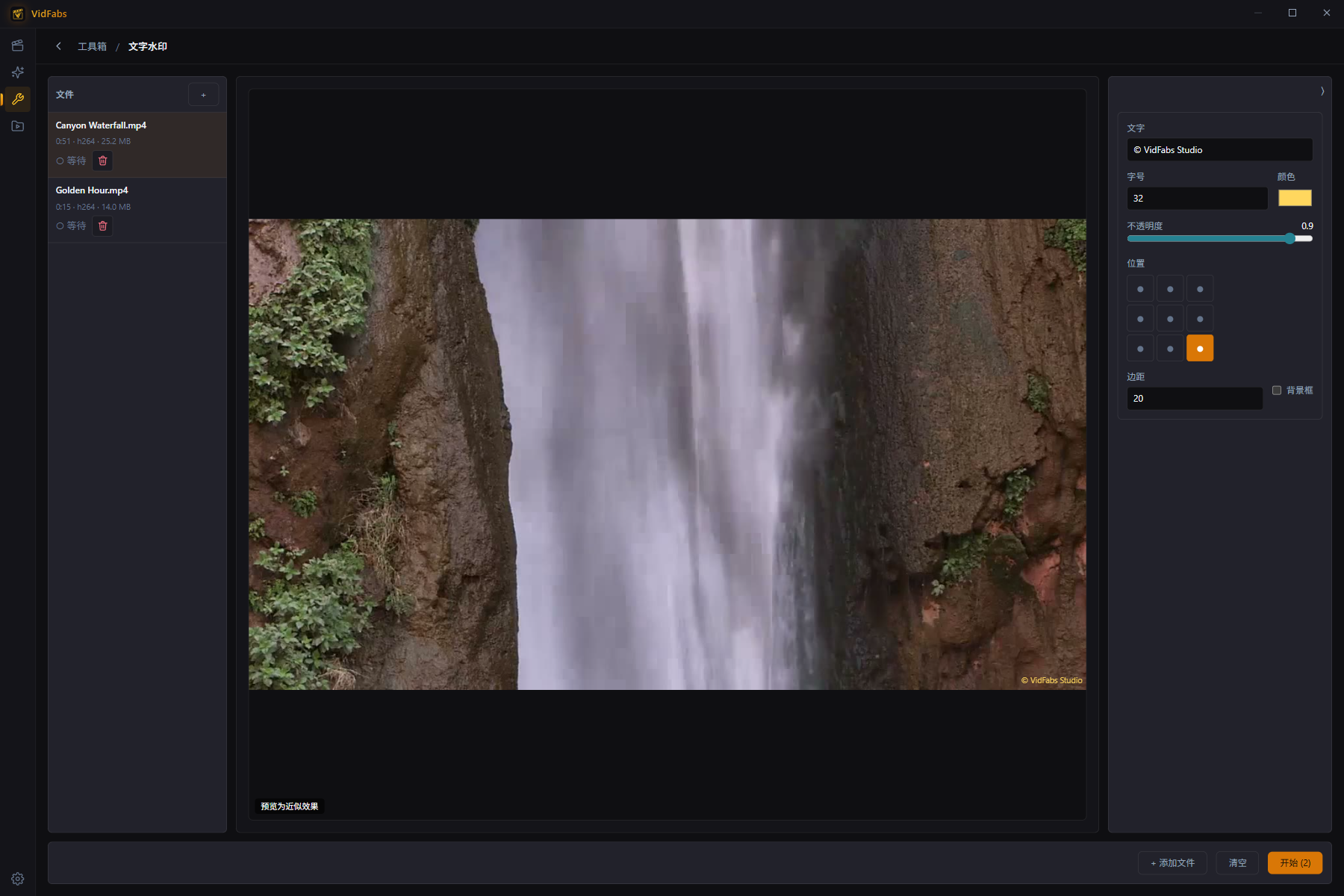
手册列出的设置项有:
- 文字:要显示的内容。
- 字号、颜色和不透明度。
- 位置:九宫格(四角、四边、居中)。
- 边距:距离画面边缘的距离。
- 可选的底框,画面杂乱时让文字更易读。
设置项就这些。手册里没有动画、移动或平铺选项,所以请按静态水印来设计。
如何给视频加 logo
打开 工具箱 → 字幕与水印 → 图片水印,添加视频并选择图片。用透明 PNG 的 logo 效果最干净:logo 直接叠在画面上,周围不会多出一块方框。
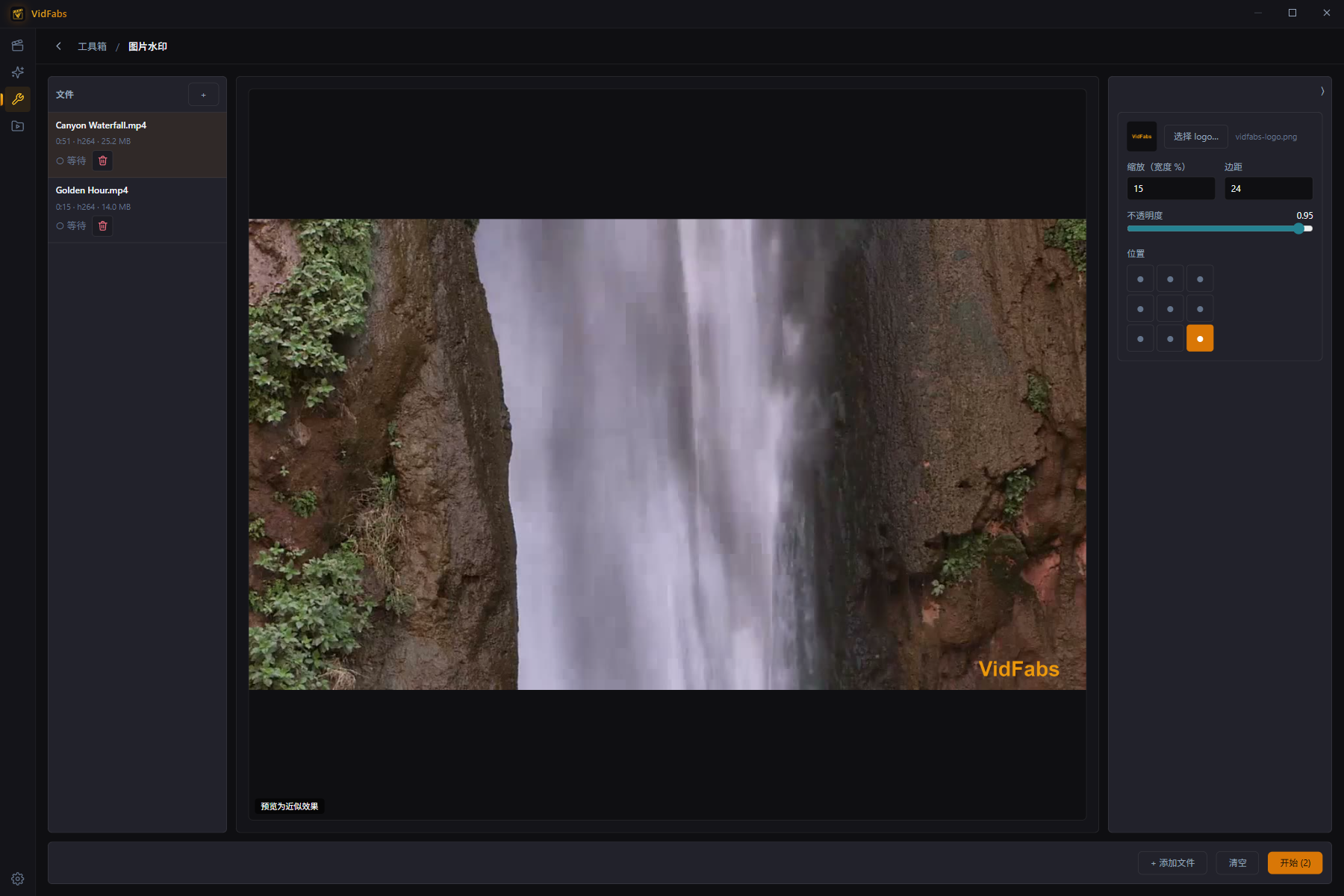
设置项有:
- 缩放:按视频宽度的百分比。由于是相对值,同样的百分比在不同分辨率下看起来一致,不会一到 4K 视频上就显得很小。
- 不透明度。
- 位置和边距。
PNG 的透明通道会被保留。如果你选了 JPG,工具会在你确认前提醒你它没有 alpha 通道,这样就不会在漫长的渲染之后才发现 logo 周围多了一块实心底色。在设计工具里把 logo 导出为透明背景的 PNG 就能避免这个问题。
批量给视频加水印
两个水印工具都支持每次最多处理 20 个文件,并逐个显示处理状态和预计剩余时间。文字或 logo 只需设置一次,添加文件后直接运行。每个文件都使用相同的设置,很适合给一整季片段或一个课程播放列表统一加标识。
如果只有一个视频,又想把水印和其他改动一起做,可以用快速编辑器:文字水印和图片水印都是可叠加的效果,能和裁剪、变速、调色一起使用。所有效果合并为一次导出,视频只编码一次。详见快速编辑器手册。
实用技巧
- **放在角落并留出边距。**字幕、进度条、按钮等平台界面往往会盖住画面中央和底边。带小边距的角落既清晰可见,又不碍事。
- **不透明度大约 20–40%。**这只是经验值,不是手册中的设定。既看得清,又不会抢画面。只有在明亮画面里水印看不清时才调高;文字水印也可以改为加底框。
- **先用一个文件试。**把 20 个文件排进队列之前,先检查一个明亮场景和一个昏暗场景的效果。
- **保留原始文件。**水印烧录进画面后无法撤销,请保留无水印的母版。
- **管理预期。**水印能劝退随手转载,也能标明出处,但拦不住执意裁掉它的人。
如果你直接用 FFmpeg,这两种做法对应的是图片的 overlay 滤镜和文字的 drawtext 滤镜。VidFabs 让你不用命令行就能调这些参数。
字幕是另一回事
水印和字幕在工具箱的同一个分区,但解决的是不同的问题。想烧录或嵌入字幕,请看批量给视频烧录字幕、加水印。
动手试试
两个水印工具都已包含在 VidFabs 中,支持 Windows 10 / 11(64 位)。字幕与水印手册详细说明了每一项设置。
下载 Windows 版 VidFabs——macOS 版本即将推出。