逐帧剪辑软件
VidFabs 高级编辑器是为精确剪辑而生的工程时间线。一帧一帧地查看素材、标记入点和出点、在想要的位置准确分割,再加入转场、文字、音乐和图层——全部在你自己的电脑上渲染。
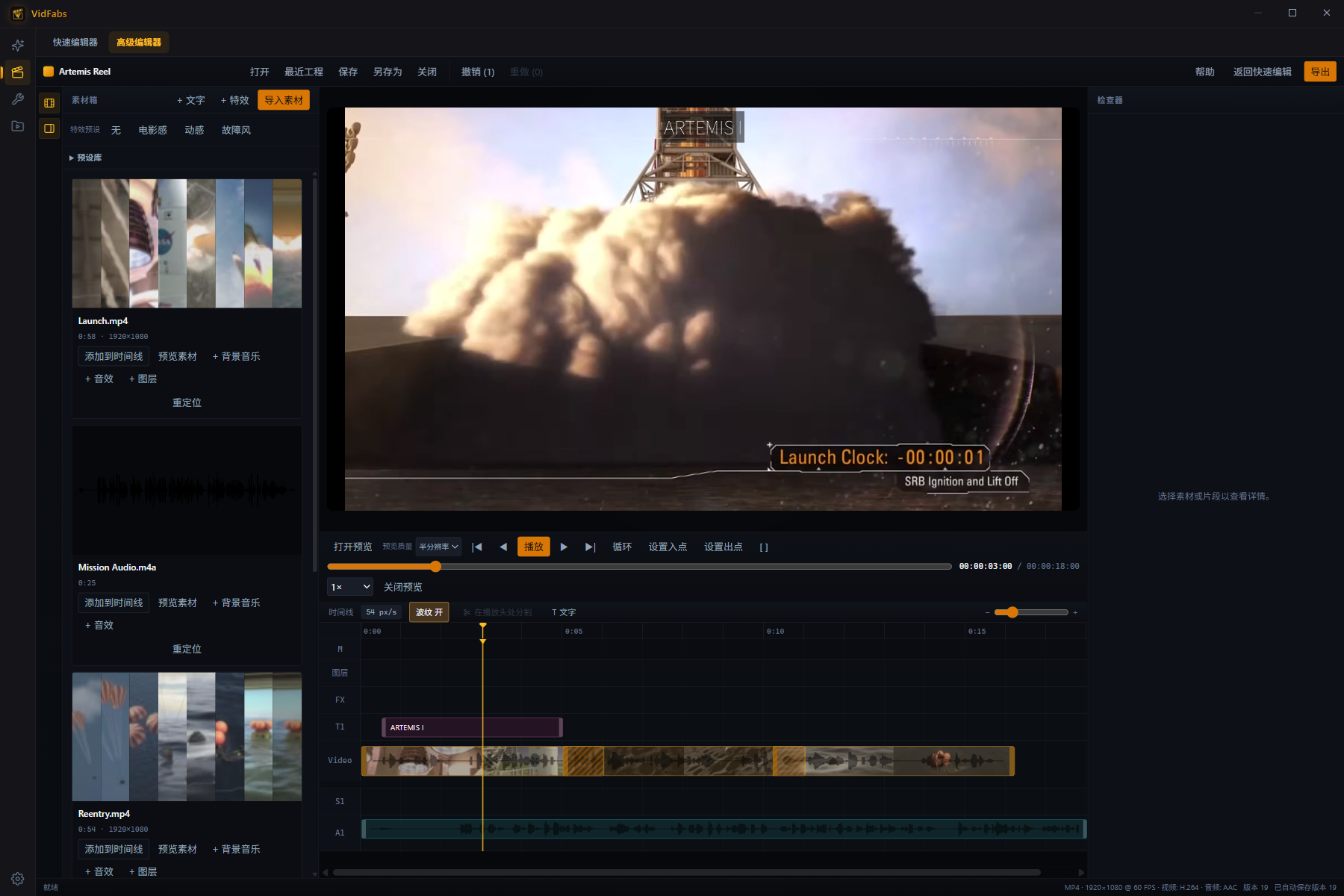
如何逐帧剪辑视频
-
导入并排好素材
把文件导入素材箱,再拖到时间线上。片段会自动吸附相邻片段和播放头。
-
找到准确的那一帧
按 , 和 .(或 ← 和 →)一次移动一帧。时间码精确到帧,你始终知道自己在哪。
-
标记并分割
用 I 和 O 设置入点、出点,或在播放头处分割片段。按 Shift+L 循环播放检查剪辑点。
-
波纹修剪并导出
开启波纹后,修剪或删除会自动补齐空隙。确认无误后在本地导出。
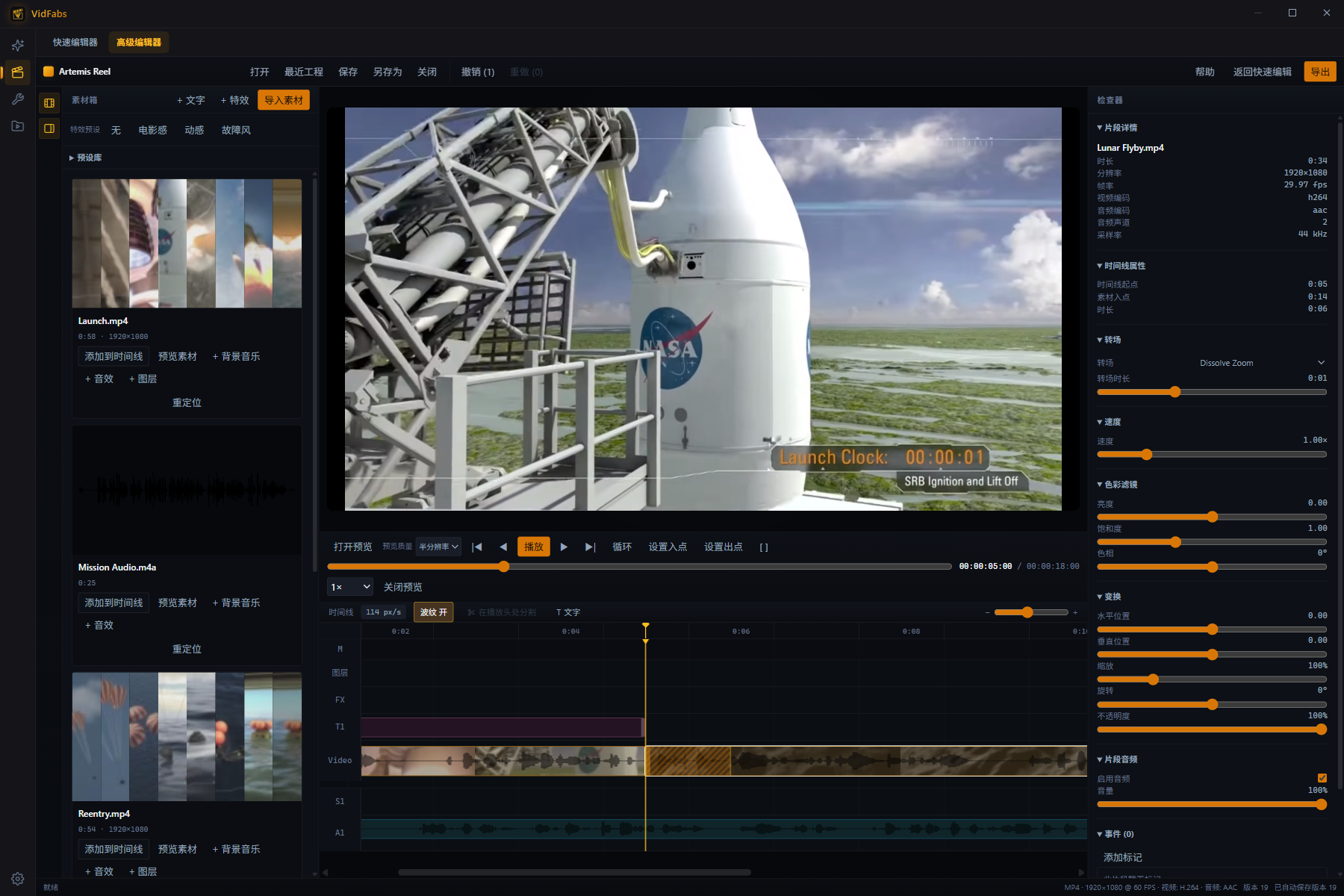
逐帧剪辑常用快捷键
| 按键 | 操作 |
|---|---|
| SpaceK | 播放 / 暂停 |
| ,← | 上一帧 |
| .→ | 下一帧 |
| HomeEnd | 跳到开头 / 结尾 |
| I | 设置入点 |
| O | 设置出点 |
| Shift+L | 循环 |
| Ctrl+ZCtrl+Shift+Z | 撤销 / 重做 |
| M | 添加标记 |
剪完之后
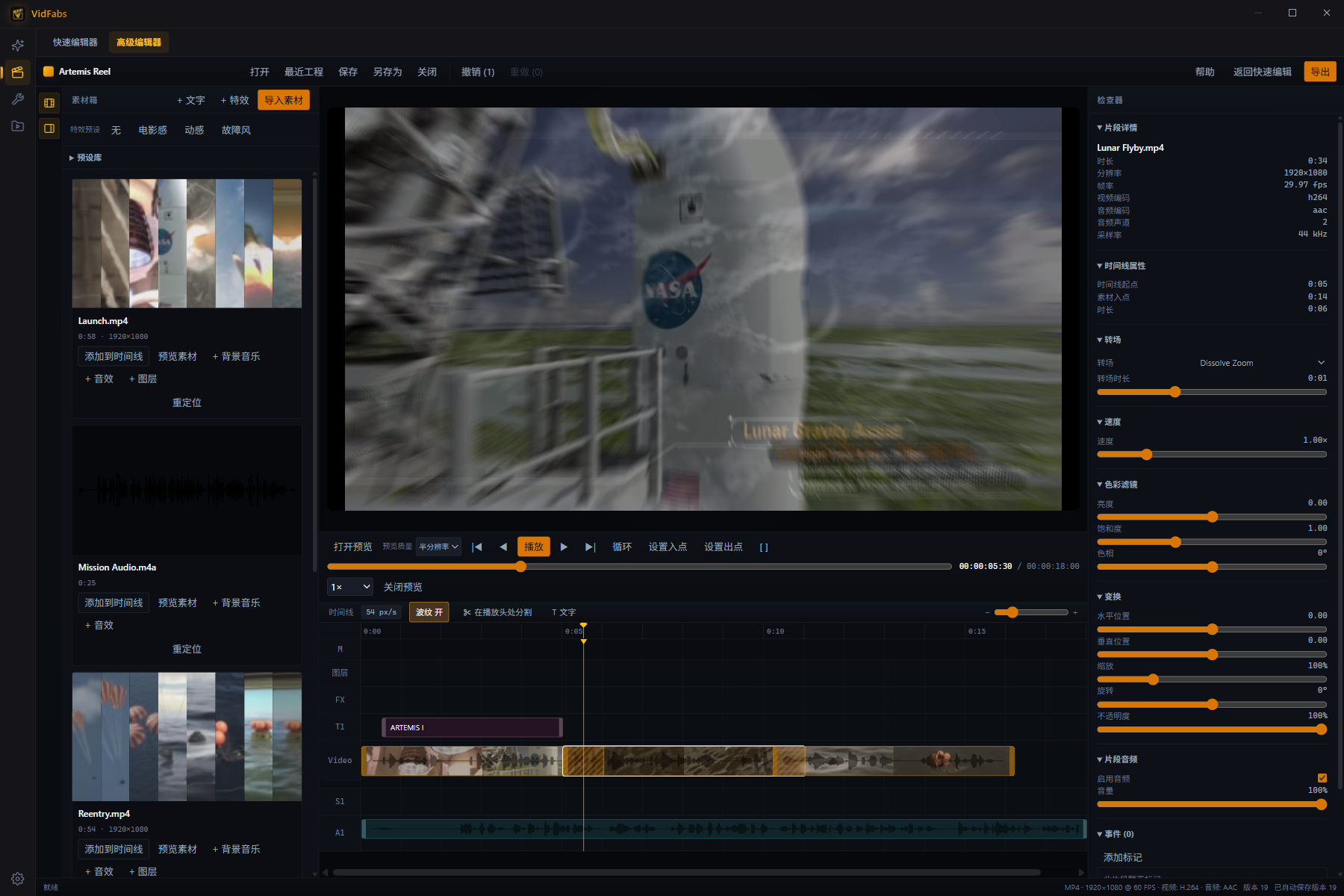
同一条时间线就能完成剩下的剪辑。
-
12 种转场
淡入淡出、缩放溶解、擦除、圆形展开、故障、像素化、模糊等,时长可调。
-
0.25–4× 变速
按片段放慢或加速。
-
变换与调色
位置、缩放、旋转、不透明度,以及亮度、饱和度、色相。
-
文字、音乐与音效
文字、背景音乐、音效各有专用轨道,每段独立音量与淡入淡出。
-
画中画图层
画中画、分屏或叠加,四种混合模式。
-
特效与预设库
9 种全局特效,以及即时回放、慢动作、击杀定格等游戏剪辑预设。
用你自己的硬件导出
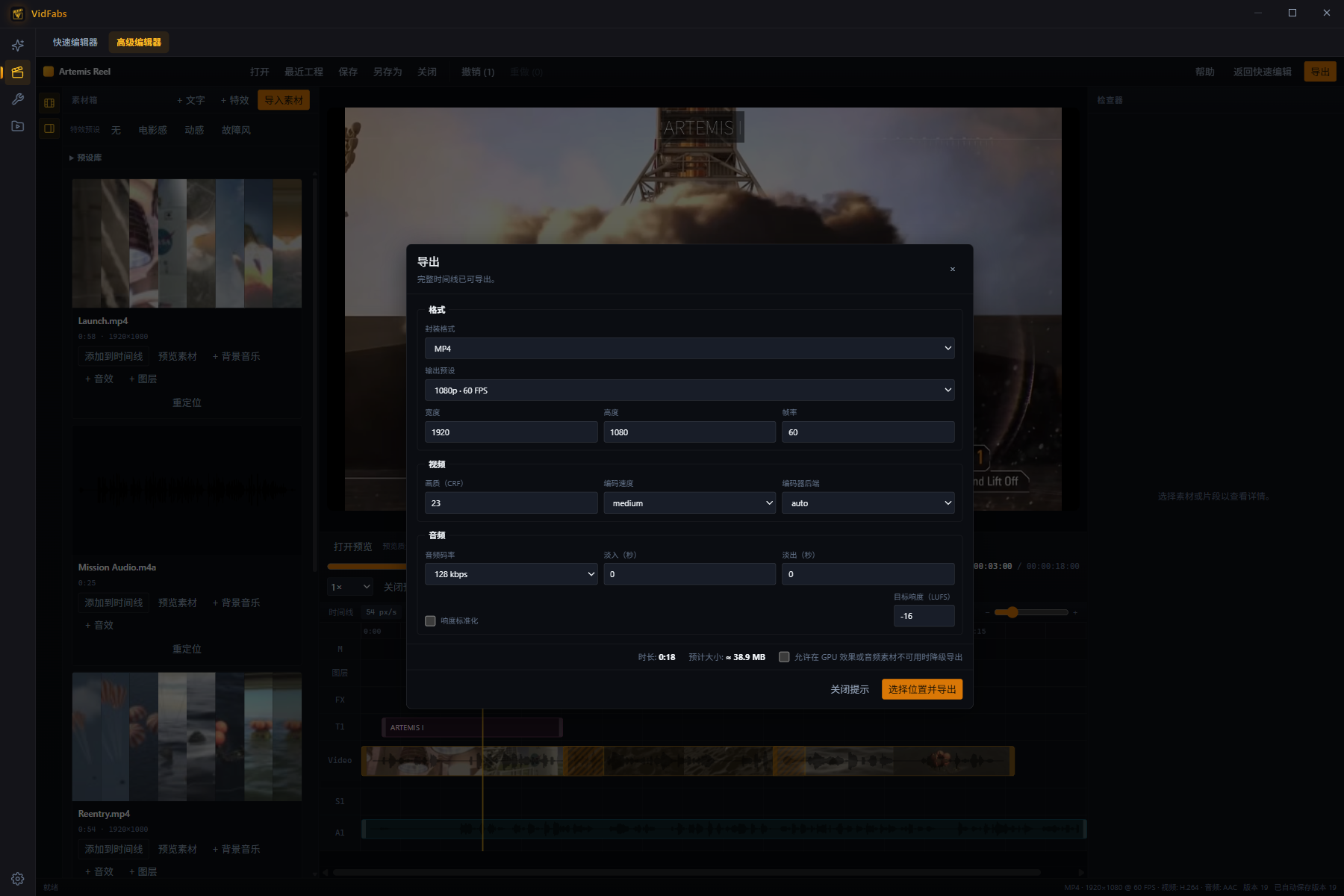
导出 MP4、MOV 或 MKV(视频 H.264、音频 AAC),最高 4K 60 帧:可用 1080p 30/60、720p30 预设,或自定义分辨率与帧率。可选 CRF 画质和编码器:自动(有可用硬件编码器时优先使用,否则用 CPU)、仅 CPU,或指定 NVIDIA NVENC、AMD AMF、Intel QSV、Windows Media Foundation;所选硬件编码器不可用时会改用 CPU,并在导出完成时提示。还支持响度标准化,开始前会预估文件大小。
快速编辑器还是高级编辑器?
| 快速编辑器 | 高级编辑器 | |
|---|---|---|
| 方案 | 免费 | 专业版 |
| 平台 | Windows(macOS 即将推出) | Windows 10/11(64 位) |
| 剪辑方式 | 单个视频,最多叠加七种效果 | 工程时间线、逐帧定位、分割、波纹修剪、撤销 |
| 图层与音频 | 字幕、文字或 Logo 水印 | 文字、音乐、音效、画中画图层、转场 |
| 导出 | MP4 / MKV / MOV(H.264)或 WEBM(VP9)· 免费 1080p · 专业版 4K 与 H.265 | MP4 / MOV / MKV · H.264 · 最高 4K 60 帧(1080p 30/60、720p30 或自定义)· 硬件编码 |
系统要求
- Windows 10 或 11,64 位
- 无需独立显卡;GPU 特效不可用时可选择降级导出
- 专业版方案(月付、年付或终身)
常见问题
免费版能逐帧剪辑吗?
免费的快速编辑器播放器可以逐帧定位画面,但在工程时间线上逐帧精确剪辑属于高级编辑器,需要专业版。
高级编辑器支持 Mac 吗?
暂不支持。高级编辑器运行于 Windows 10/11(64 位);即将推出的 macOS 版首发只包含快速编辑器。
素材会被上传吗?
不会。剪辑、预览和导出都在你的电脑上完成,文件不会离开你的设备。
高级编辑器能导出什么规格?
MP4、MOV 或 MKV,视频 H.264、音频 AAC,最高 4K(3840×2160)60 帧——可用 1080p 30/60、720p30 预设,或自定义分辨率与帧率。H.265 属于快速编辑器的专业版导出。
下一次剪辑就试试
免费下载 VidFabs,升级专业版即可解锁高级编辑器。
阅读完整的高级编辑器使用手册 →