把横屏视频转成竖屏,就是从 16:9 的画面里裁出一个 9:16 的竖长窗口,只留下最重要的部分。在 VidFabs 里,一个工具就能搞定:有 9:16 预设、位置选择器和实时预览,还能把同一个裁剪一次应用到整批视频。
要点速览
- 在 VidFabs 中把视频裁成 9:16:打开 工具箱 → 调整 → 裁剪,选 9:16 比例预设,设好锚点,检查预览,然后开始处理。
- 横屏转竖屏会丢掉大部分画面。1920×1080 的画面裁成 9:16,只剩 607×1080 的一条,宽度还不到原来的三分之一。
- 裁剪会让画面铺满竖屏,不做补边,所以不会出现黑边;裁剪框之外的内容会直接丢掉。
- 九宫格锚点决定保留画面的哪一块:靠左、居中或靠右,偏上或偏下。这是固定位置的裁剪,不会跟踪主体。
- 一次最多可添加 20 个文件并应用同一个裁剪,适合构图一致的一批素材。
裁剪还是补边:两种做法的区别
要把宽画面放进竖屏,有两种做法,效果完全不同。
- 裁剪:切掉画面两侧。画面铺满整个竖屏,但裁剪框之外的内容都会丢失。
- 补边(加黑边):保留完整画面,缩小到与竖屏同宽,再用黑边或模糊处理的画面填满上下空白。内容一点不少,但真正的画面会变得很小。
工具箱里的裁剪工具做的是裁剪。工具箱文档没有提到它有模糊补边选项,所以本文只讲裁剪。(另外,AI 剪辑有一个“竖屏 9:16 —— 完整画面”输出模式,会给上下补边做模糊处理,但它属于 AI 剪辑流程,与裁剪工具无关。)
如果主体在画面中占比较大,比如口播人像、单个产品或特写镜头,用裁剪更合适。如果画面里什么都不能丢,比如宽幅风景镜头,或者两侧边缘都有内容的录屏,补边更合适。
各平台的要求
竖屏全屏是短视频信息流的原生格式。YouTube 的 Shorts 帮助页说明,Shorts 是时长最多 3 分钟的短视频,其中还有一节专门讲如何上传竖屏视频。相关限制和要求可能调整,请以 YouTube Shorts 帮助页的最新说明为准。
TikTok 和 Instagram Reels 同样采用 9:16 竖屏。确切限制请查看各平台自己的帮助页,不要轻信博客文章里的数字。如果你只是想把视频尺寸调成适合 TikTok,或者把视频改成适合 Reels 的竖屏,下面的裁剪方法就能得到它们需要的 9:16 画幅。
在 VidFabs 中把视频裁成 9:16
工具箱 → 调整下的四个工具用法相同:添加文件,选中一个预览,调好参数,再把同样的调整应用到整批文件。
如果某个片段导入后是横躺的,请先按如何旋转视频把方向修正,再进行裁剪。
- 打开 工具箱 → 调整 → 裁剪,添加视频(最多 20 个)。
- 在列表中选中一个片段,让它显示在预览中。
- 在画幅比例中选择 9:16 预设,素材上会出现一个裁剪框。
- 用九宫格位置选择器移动裁剪框:居中、四角或四边。
- 检查预览。正式处理之前,预览会在素材上精确显示裁剪框的位置。
- 开始批量处理。每个文件都会显示各自的状态和预计剩余时间,发现不对可以随时取消整批任务。
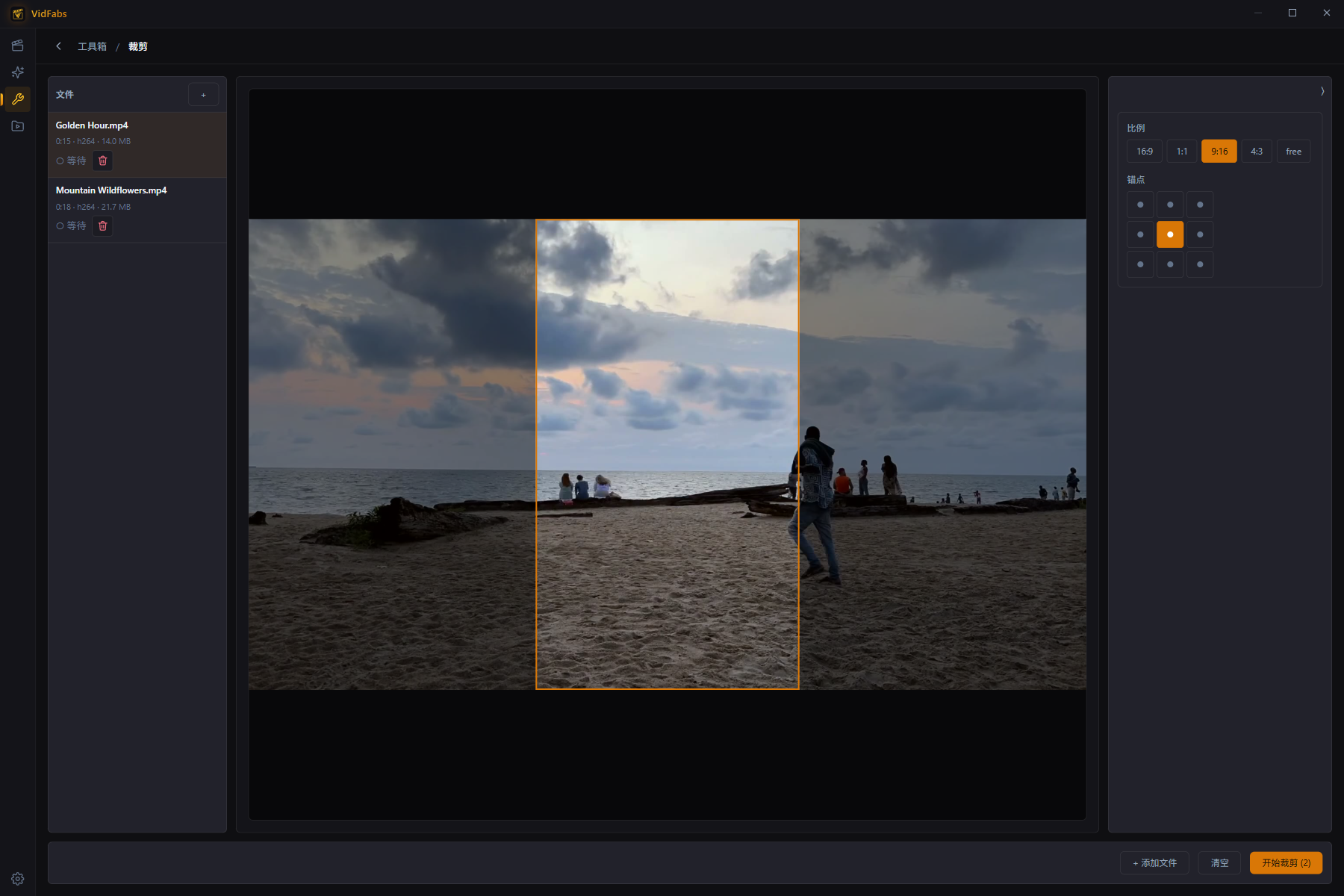
除了预设比例(16:9、9:16、1:1、4:3 等),你也可以自由输入宽度和高度百分比,裁出非标准比例的画面。
说话人不在画面中央时
横屏素材的主体经常偏在一侧。如果锚点保持居中,人物可能会被切掉一半。
这时改选九宫格里靠左或靠右的位置,盯着预览调整,直到人物的脸和肩膀都落在裁剪框内。这是固定裁剪:裁剪框在整个片段中位置不变,不会跟着移动的主体走。如果人物在画面里走来走去,一个固定位置就框不住,你可能需要把片段拆开处理,或者接受取景更宽一些。
批量处理也一样:同一个裁剪设置会应用到所有文件,所以请把构图相同的片段归为一批处理。
横屏转竖屏:先想好取舍
横屏转竖屏一定会损失画面面积,所以裁剪前先想清楚观众必须看到什么。如果宽镜头里两个人坐得很远,一个 9:16 的窗口装不下两个人:要么只保留其中一个,要么改用其他工具做补边。
为什么裁剪后画面可能发虚
裁成 9:16 只用到了原始像素的一部分。1080p 的横屏素材这样裁剪后,只剩 607×1080 的区域,再拿到竖屏上显示。在手机上看通常没问题,但如果源视频只有 720p,画面会明显变虚。请尽量从分辨率最高的原片开始处理。裁剪的技术原理可参考 FFmpeg crop 滤镜文档。
如果还想让软件自动挑出精彩片段
本文讲的是给已有片段重新构图。如果你的素材是长播客、直播回放或讲座,希望自动找出精彩片段、剪出来并转成竖屏,那是另一类需求。AI 剪辑会转写素材、挑出高光片段,并渲染出带字幕的竖屏短视频。
下一步
先打开 工具箱 → 调整 → 裁剪,用 9:16 预设试裁一个片段。完整选项见画面调整文档。效果满意后,再添加其余文件批量处理。