要点速览
- 在 VidFabs 中如何旋转视频: 打开工具箱 → 调整 → 翻转 / 旋转,最多添加 20 个文件,以 90° 为单位选择旋转角度,在实时预览中确认后,应用到整批文件。
- 要修正横躺的视频,旋转 90°(方向相反就旋转 270°);画面上下颠倒,则旋转 180°。
- 旋转和翻转是两回事。 旋转是把画面转个方向;水平或垂直翻转(镜像)则是把画面左右或上下反过来,就像前置自拍或对着镜子录下的画面。两者可以组合使用。
- 只支持以 90° 为单位旋转和水平/垂直镜像,不支持任意角度旋转,也没有校正倾斜的微调滑块。
- 输出的是一个新文件,请保留原片,也别想当然地认为导出是无损的。全程在你自己的 Windows 电脑上本地运行。
手机视频导入后为什么会横躺
手机往往按传感器的固定方向记录画面,再在文件里写入一个小小的旋转标记,告诉播放器“显示时转 90°”。能读取这个标记的播放器会把画面摆正;忽略它的播放器或剪辑软件,则会把画面显示成横躺或倒置——哪怕同一个文件在手机上看起来完全正常。
所以同一个文件可能在这个应用里正常,换个应用就不对了。把画面的像素本身旋转过来,即使播放器不识别这个标记,也能正常显示。FFmpeg 的 transpose 滤镜文档展示的就是这类像素级操作:滤镜直接改写画面帧本身,将其旋转 90°,并可选择同时翻转。
该旋转还是翻转?
这两个操作很容易混淆,选错了,往往就是“修了却没用”的原因。
- 画面横躺或上下颠倒: 需要旋转。以 90° 为单位转动,直到人物和地平线摆正。
- 画面是正的,但左右反了,比如文字是反的、人物的左右颠倒:需要翻转。前置摄像头自拍和对着镜子录的素材经常这样。水平翻转视频就是左右镜像,垂直翻转则是上下镜像。
- 方向和左右都不对: 两者组合使用。VidFabs 的镜像和旋转选项可以同时开启。
一个简单的判断办法:找画面里的文字或标志。如果它是横着或倒着的,就旋转;如果是镜像反字,就翻转。
在 VidFabs 中旋转或翻转视频:分步操作
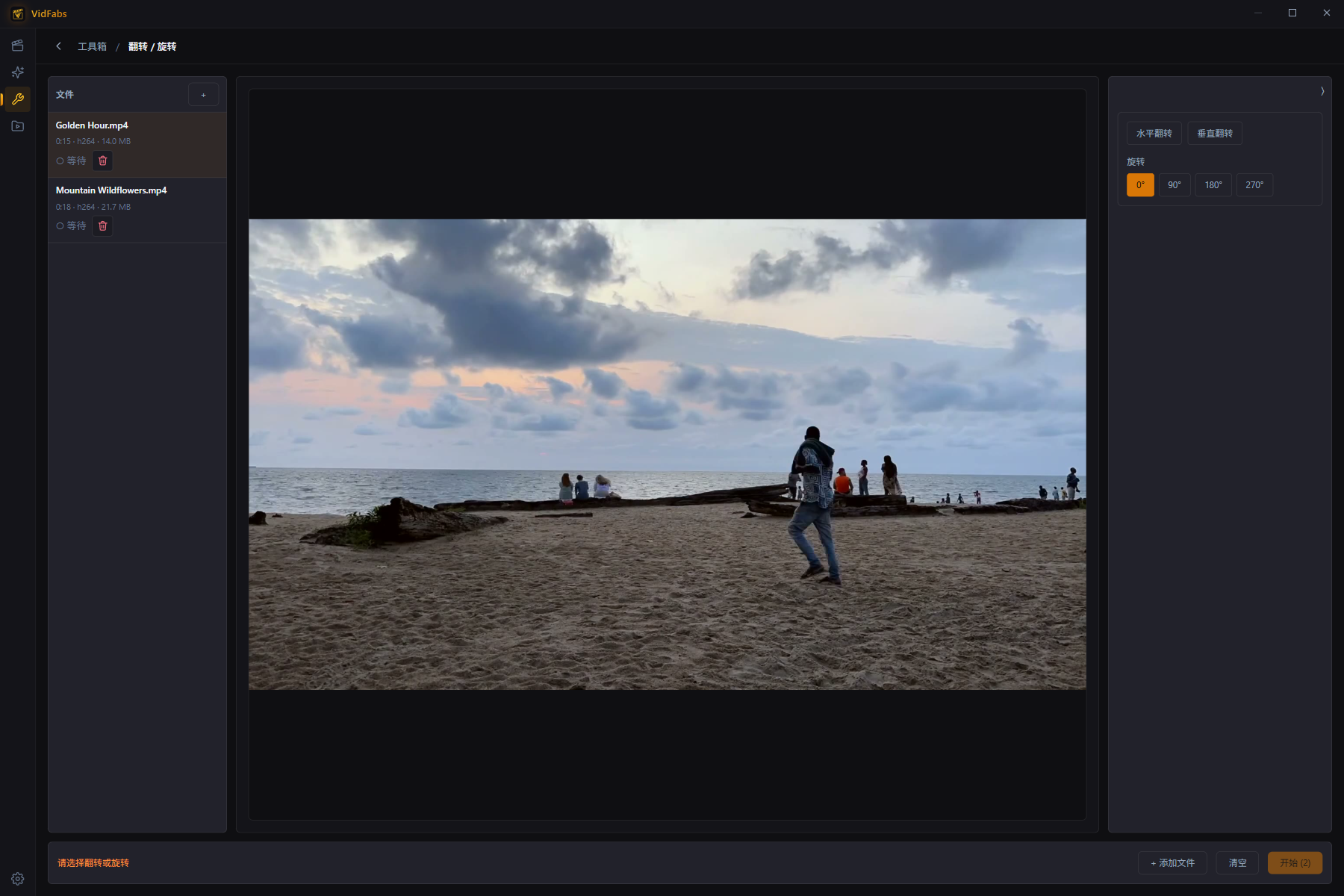
下面介绍如何一次性把多个文件旋转 90 度或做翻转:
- 打开工具箱 → 调整 → 翻转 / 旋转。
- 最多添加 20 个文件,然后选中其中一个进行预览。
- 以 90° 为单位选择旋转角度、水平或垂直镜像,或者组合使用,并在实时预览中确认效果。
- 把同样的调整应用到整批文件。每个文件都会显示各自的状态和预计剩余时间,也可以取消整批任务。
由于同一套设置会应用到整批文件,请把需要相同修正的片段归到一起:同一部手机拍的横躺片段放一批,镜像的自拍放另一批。
修正镜像的自拍视频
自拍或对着镜子录的素材,文字可能是反的,或者左右颠倒。如果希望画面和大家实际看到的样子一致,打开“翻转 / 旋转”,选择水平镜像即可。要镜像自拍视频,如果画面本来就是正的,只需镜像,不需要旋转。应用到整批之前,请先看一下预览。
和其他编辑合并成一次导出
如果你还想裁剪、变速(见如何加速视频而不改变音调(不再变尖))、调色,或烧录字幕、添加水印,可以使用编辑器页面里的快速编辑器。“翻转 / 旋转”是它可叠加的效果之一,支持水平/垂直镜像和 90°/180°/270° 旋转,所以你可以在同一个预览里设置好所有效果,只导出一次,不必串联多个工具。完整的效果列表见快速编辑器。如果下一步是裁成竖屏,可以接着看如何把横屏视频转成竖屏(9:16)。
它做不到什么
- 不支持任意角度旋转。 比如你没法把画面转 7° 来校正倾斜的地平线,也没有校正倾斜的微调滑块。
- 不保证无损。 请把输出当作一个新文件。保留原片,每次都从原片旋转一次,不要对旋转过的副本再次旋转。
- 暂无 Mac 版。 VidFabs 适用于 Windows 10 / 11(64 位),macOS 版即将推出。
获取 VidFabs
“翻转 / 旋转”属于免费版工具箱,也是 VidFabs 新功能中介绍的批量工具之一。添加片段,选好旋转方式,应用即可。
下载 Windows 版 VidFabs。完整工具说明见裁剪、翻转旋转、调色与变速。