要点速览
- 想给视频加速又不改变音调,要用会对音频做时间拉伸的工具,而不是单纯把音频播快。在 VidFabs 中就是工具箱 → 调整 → 变速:0.25× 到 4×,音频会做音调修正,人声不会变得像“花栗鼠”一样尖细。
- 直接加速之所以会让音调升高,是因为音频被重采样了:播得越快,频率越高。音调修正则在改变时长的同时,让音调基本保持不变。
- 拖动滑块时,变速工具会实时显示预计输出时长,并且一次最多可批量处理 20 个文件。
- 它只支持恒定速度:没有速度渐变或变速曲线,也不支持倒放。
- 放慢到 1× 以下并不等于平滑慢动作。文档中没有提到运动插帧,快速运动的画面可能会有卡顿感。
- 它会导出一个新文件,变速永久写入文件本身,而不只是播放器里的临时倍速。全程在 Windows 本地运行。
为什么加速后的视频听起来像花栗鼠
给视频加速最简单的办法,是把每一帧画面和每一个音频采样都播得更快。画面这样处理没问题,只是每一帧提前显示而已。音频却不行:声波以 2× 播放时,每秒的振动周期翻倍,每个音都升高一个八度,人声听起来就像卡通角色。减速则正好相反,人声会变得低沉、拖沓。
音调修正(时间拉伸)的做法是重新构建音频,在改变时长的同时保持音调不变。FFmpeg 提供了 atempo 音频滤镜来做这件事;FFmpeg 维基上的如何加速或减速视频一文,展示了画面(重新设定帧的时间)和音频分别处理、再保持同步的做法。VidFabs 用内置的 FFmpeg 引擎替你完成同样的事,你无需自己编写滤镜链。
如何在 VidFabs 中给视频加速
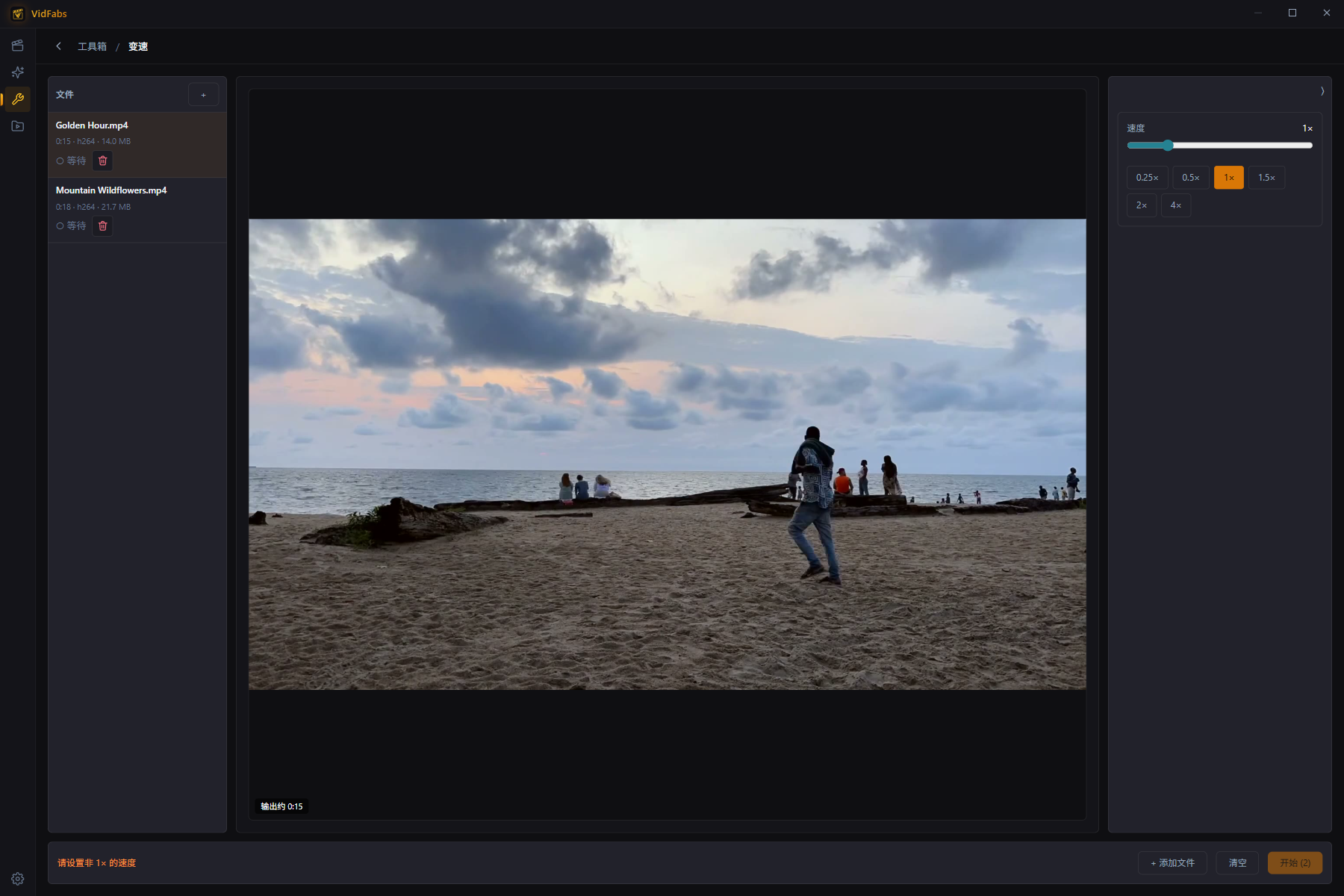
- 打开工具箱 → 调整 → 变速。
- 最多添加 20 个文件,然后选中一个来预览。
- 在 0.25× 到 4× 之间拖动速度。拖动时工具会显示预计输出时长,确认之前你就能看到:60 分钟的讲座录像调到 2× 后大约只有 30 分钟。
- 把同一个设置应用到整批文件。每个文件都会显示各自的状态和实时剩余时间,你也可以随时取消整批任务。
画面和声音保持同步,音频也会做音调修正。由于整批文件共用一个设置,建议把需要相同速度的素材放在一起:讲座录像一批,想放慢的素材另一批。
常见用途
- 讲座视频 2 倍速。 录制的讲座和屏幕录像节奏往往偏慢。调到 1.5× 到 2× 能省下不少时间,而且有音调修正,主讲人的声音听起来依然是原来的样子。如果你想分享文件,或者要在没有倍速功能的播放器里观看,把文件永久加速就很有用。
- 慢动作回放。 设成低于 1× 的速度,把一个短暂的瞬间拉长,比如进球回放或某个演示步骤。0.25× 时,10 秒的片段会变成约 40 秒。这里的音频同样会做音调修正,放慢后的人声不会被拖成低沉的嘶吼。
- 用固定机位素材做延时。 一段很长的固定机位录像(日落、施工过程、植物生长)加速后就成了延时视频。4× 时,一小时的录像大约变成 15 分钟。这里没有按间隔抽帧的延时模式,只是把已有的录像加速。
Windows 上做慢动作:先了解实际效果
如果你在找 Windows 上制作慢动作视频的方法,先对效果有个合理预期。把片段放慢到 0.5× 或 0.25×,只是把现有素材拉长。VidFabs 的文档没有提到运动插帧,所以它不会凭空生成中间帧。30 fps 的素材放慢后,每个瞬间会停留更久,快速运动可能显得一卡一卡的。无论用什么工具,用相机高帧率模式拍摄的素材,放慢后都会比普通 30 fps 素材流畅得多。
让变速永久生效
VLC 或浏览器这类播放器可以调整播放速度,但只在观看时有效,文件本身并没有改变。VidFabs 会按新速度导出一个新文件,速度直接固化在文件里,在哪里播放都是这个速度。请保留原片;想换一个速度时,从原片重新处理,而不是在已经加速过的副本上再加速。
如果你还想裁剪、旋转、调色或烧录字幕,变速也是快速编辑器中可叠加的效果之一,你可以在同一个预览里设置好全部效果,只导出一次。详见快速编辑器。相关阅读:如何旋转视频介绍了同在“调整”分组里的翻转 / 旋转工具。
它不能做什么
- 只有恒定速度。 整个文件一个速度,范围 0.25× 到 4×。没有速度渐变或变速曲线,也不能倒放。
- 没有平滑慢动作。 放慢只是拉长现有帧,不会通过插帧补出中间画面。
- 暂无 Mac 版。 VidFabs 适用于 Windows 10 / 11(64 位);macOS 版即将推出。
获取 VidFabs
变速是免费版工具箱的一部分,也是 VidFabs 新功能一览 中介绍的批处理工具之一。添加素材、拖动速度、点击应用即可。
下载 Windows 版 VidFabs。完整工具说明:裁剪、翻转旋转、调色与变速。