一期两小时的播客里藏着十几个精彩的三十秒片段——可要把它们找出来、切好、改成竖屏、再 一条条加上字幕,那是一下午的活。AI 剪辑把这一整套都替你干了,而且是一次对一批视频 同时干。它是 VidFabs 的旗舰级专业版功能。
从头到尾的流水线
把一个或多个长视频交给 AI 剪辑——一个队列最多 20 个——每个视频都会走一条你能全程看到的 流水线:
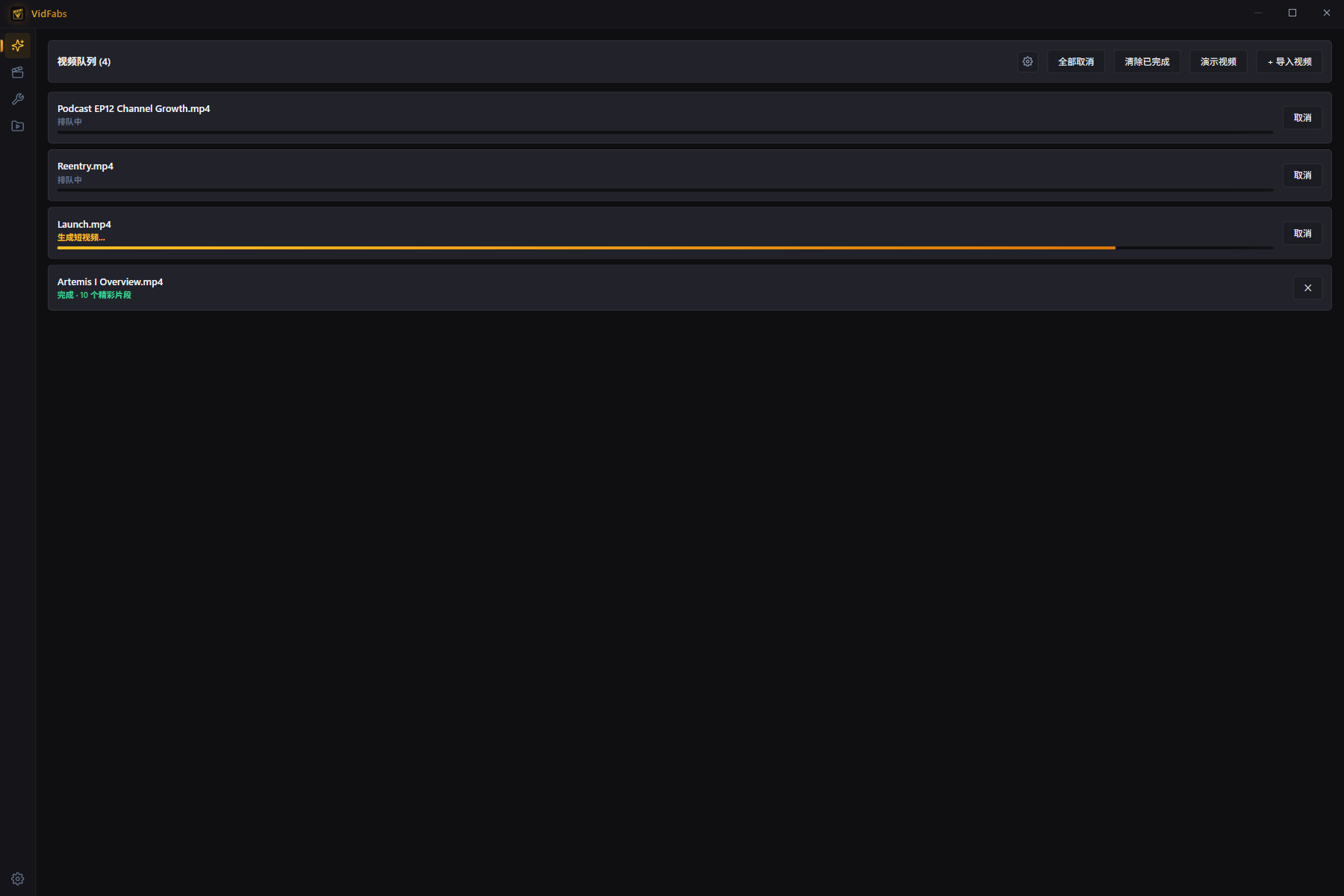
- 排队——视频在批次里等待轮到自己。
- 下载 AI 模型——仅首次运行时,语音识别模型会被下载一次并缓存到本地,带进度条。
- 转写中——Whisper 系模型把语音完全在本地转成带时间轴的文字。
- 挑选中——转写文本发给你配置的 LLM,由它给各个片段打分,每个视频挑出最多 10 条 高光。
- 渲染中——每条高光被切出、重新构图,并渲染上烧录字幕。
任何单个任务或整个队列都可以随时取消,完成的条目一键清空。
一次性配置
AI 剪辑需要两样东西,都在 设置 → AI 里:
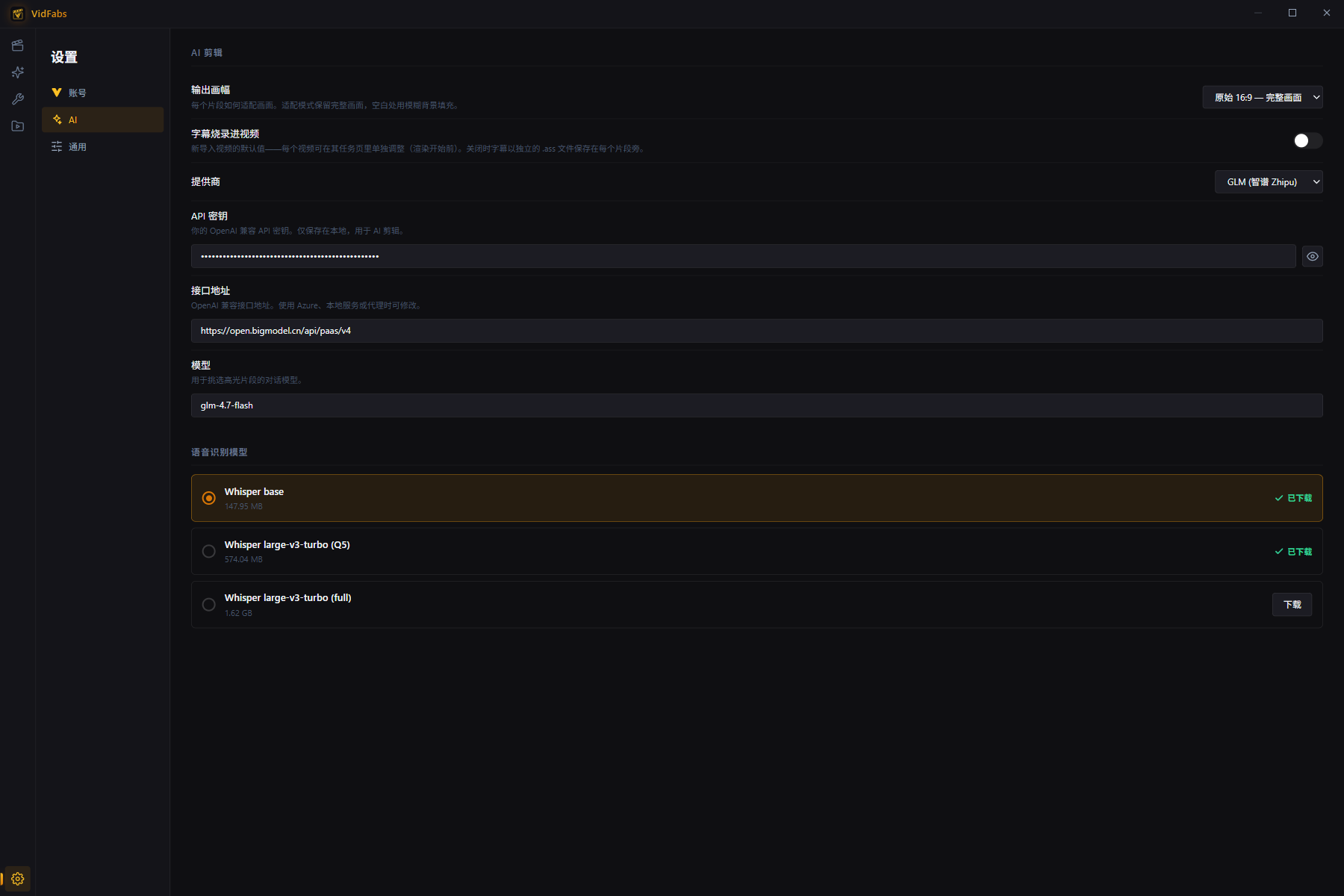
- 一个语音模型。 选一个识别模型——模型越大越准,专业版含最高精度的那个。模型在应用内 下载并显示进度,可随时取消。
- 一个 LLM API Key。 用你自己的 OpenAI 兼容 key。服务商预设、自定义 Base URL(Azure、 本地服务器、代理)和模型名称都可以配。key 存在本地,只用于 AI 剪辑。
这是一次性的设置。配好之后,往后每一批都是直接开跑。
查看成片
某个视频完成后,选中它就能浏览它的高光——逐条预览、查看字幕,并直接从应用里打开输出 文件夹。
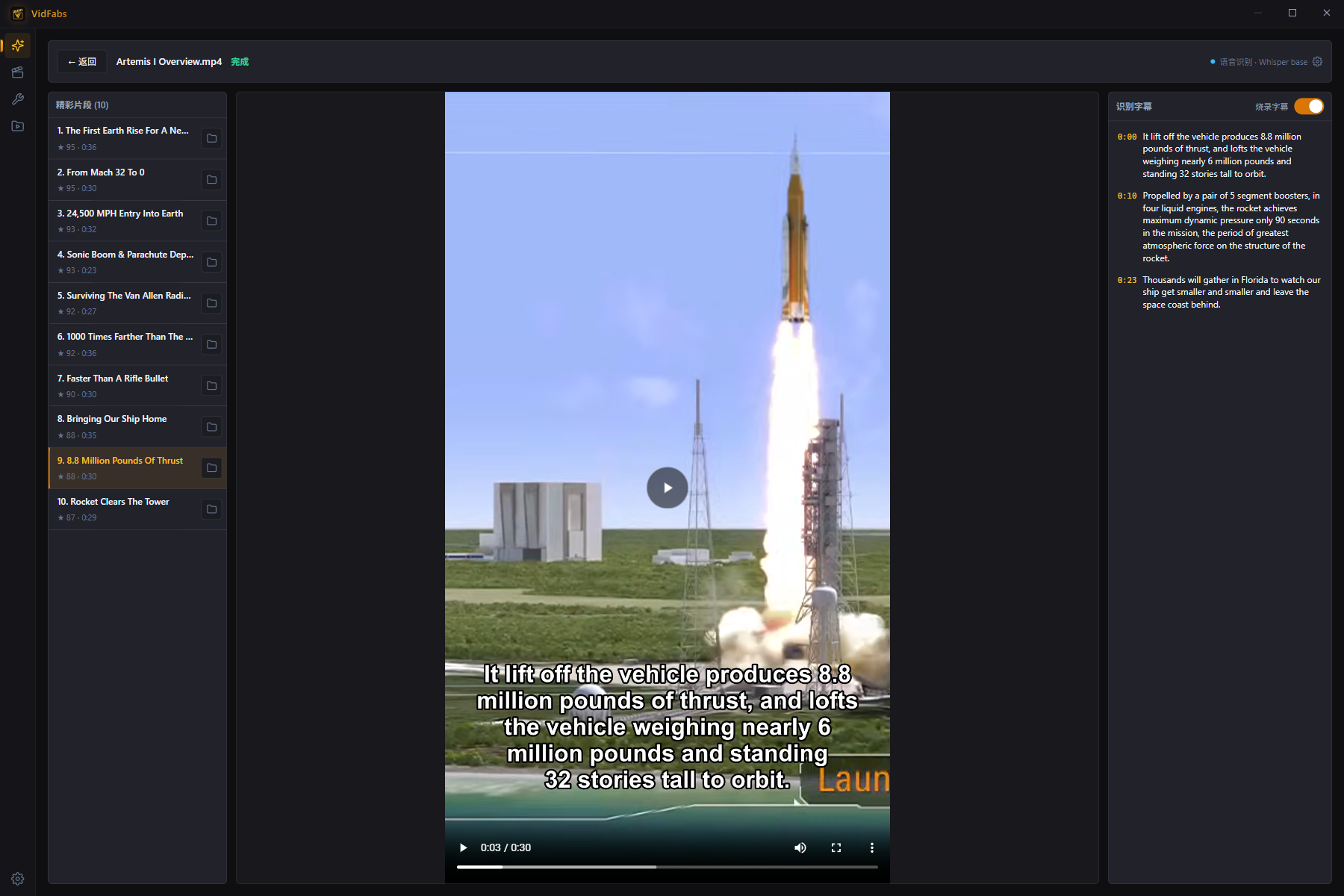
选择成片画幅
在 设置 → AI → 输出画幅 里,选择每条片段如何填充画面:
- 竖屏 9:16 — 裁剪: 填满竖屏,最适合短视频、TikTok、Reels。
- 竖屏 9:16 — 完整画面: 保留整幅画面,四周留白做模糊补边。
- 原始 16:9 — 完整画面: 经典横屏输出。
如果你只有一个现成的片段、只想把它转成竖屏,不必走 AI 流程:参见横屏视频转竖屏的做法,用裁剪工具即可。
你的数据去了哪
这一点最关键:转写 100% 在本地完成。 视频和音频从不离开设备。唯一发往外部的,是那份 文字转写,而且只发给你自己配置的 LLM 接口——所以到底哪个服务能看到它,由你决定。
可用范围
AI 剪辑仅限专业版。免费版页面会展示这个功能能做什么并引导升级;一旦激活许可证,完整流程 立即解锁。套餐见价格区块,每个选项的细节见 AI 剪辑手册。