要点速览
- 如何批量裁剪视频: 打开工具箱 → 编辑 → 视频裁剪,最多添加 20 个视频,为每个文件设置开始和结束时间码,然后点击开始裁剪。
- 视频裁剪会重新编码,以实现帧级精准:片段准确地从你设定的位置开始,开头不会出现定格画面或黑帧。它并非无损复制。
- 每个文件只能设置一组开始/结束时间。适合剪掉视频开头、去掉片头,或从长文件里截取一段;但无法删除视频中间的多个片段。
- 常见场景:直播片头、录像里的广告、长录像中的某一段精彩内容。
- 全程在你自己的 Windows 电脑上运行,不会上传任何文件。
为什么快速剪切后,开头可能是定格画面
大多数视频只完整保存少数“关键帧”,其余的帧只记录相对于关键帧的变化。因此,不重新编码、直接复制原有码流的快速剪切,只能在关键帧处干净地切开。FFmpeg Seeking 文档解释了其中的取舍:流复制剪切速度快、没有画质损失,但如果起点落在两个关键帧之间,成片可能并不从你指定的位置开始;在下一个关键帧到来之前,播放器可能显示定格或黑屏画面。
另一种做法是把要保留的部分先解码、再重新编码。耗时更长,而且会多一次有损压缩,但片段可以从任意一帧开始。这就是所谓的帧级精准裁剪。
VidFabs 的视频裁剪采用的是第二种做法。如果你需要逐位一致的副本,并且能接受只在关键帧处下刀,流复制工具更合适;如果你需要片段正好从 00:00:12.500 开始,那就只能重新编码。
分步教程:批量裁剪多个视频的开头和结尾
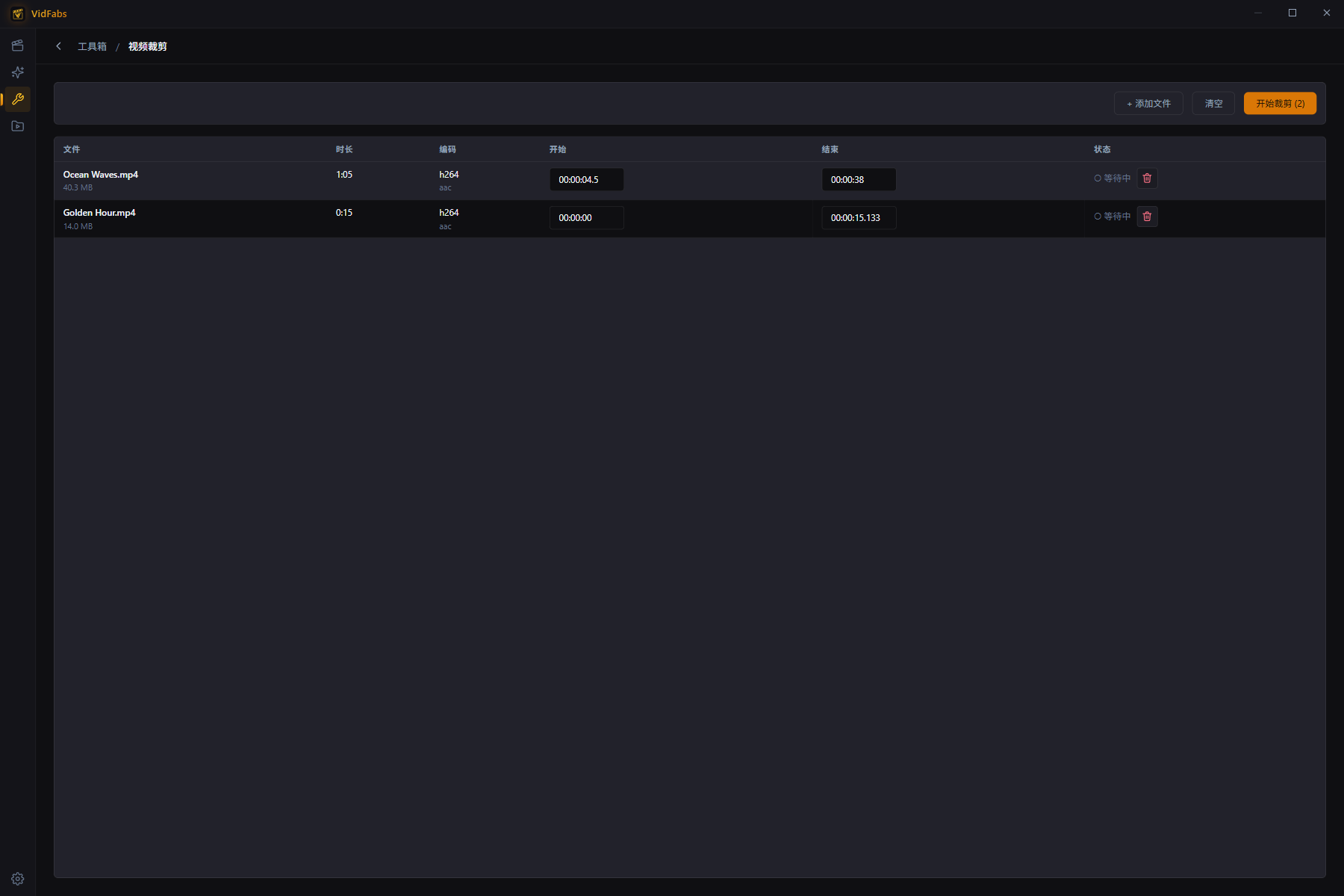
在 VidFabs 里批量裁剪视频的步骤如下:
- 打开工具箱 → 编辑 → 视频裁剪。
- 最多添加 20 个视频。
- 为每个文件设置开始和结束。默认值覆盖整段视频,所以只需修改要裁剪的文件。
- 点击开始裁剪。输出会重新编码以保证帧级精准,处理时可以查看实时进度和预计剩余时间。
每个文件的范围各自独立,所以同一批文件可以裁得各不相同:这个录像剪掉 8 秒,那个剪掉 40 秒。
常见场景
- 去掉视频片头。 直播录像往往都以同一段片头开场。把所有录像添加进来,给每个文件设置相同的开始时间,结束保持默认即可。如果开始录制得太早、想剪掉视频开头,这也是最快的办法。
- 剪掉录像里的广告。 广告位于录像开头或结尾时,把开始设到广告之后,或把结束设到广告之前即可。
- 从长文件里截取一段。 同时设置开始和结束,只保留需要的部分。
视频裁剪做不到的事
视频裁剪每个文件只保留一段范围。如果你要剪掉视频中间的内容,或删除多个片段,请改用 Pro 版高级编辑器:它支持在播放头处分割,开启波纹后,删除或修剪片段会自动填补空隙。仅限 Pro 版,且仅支持 Windows。
让裁剪结果更干净的小技巧
- 先裁剪,再合并。 如果片段首尾有多余的空白内容,先把它们裁掉,再按照Windows 上如何把多个视频合并成一个中的步骤拼接。
- 只想要声音? 先裁剪,再用音频提取取出音轨。
- 保留原始文件。 输出是重新编码后的新文件,反复裁剪已经裁过的文件会累积画质损失,最好从原始文件一次裁好。
视频裁剪是新版本速览中介绍的工具箱批处理工具之一,用法与其他工具相同:拖入文件、逐个文件设置参数、开始处理。
获取 VidFabs
VidFabs 可在 Windows 10 / 11(64 位) 上免费使用,工具箱里的工具(包括视频裁剪)都属于免费版功能。流程始终不变:添加文件、设置开始和结束、裁剪。
下载 Windows 版 VidFabs。macOS 版即将推出。完整的工具说明见视频裁剪、合并与音频提取指南。