大多数格式转换工具都逼你在两个糟糕的选项里二选一:要么把素材传到某个网站上排队等,要么 把所有文件一律重编码、连本不需要转码的也白白掉画质。VidFabs 的格式转换两样都不干。 它完全在你的电脑上运行,一批最多 20 个文件,而且——这一点最关键——能无损重封装就无损 重封装,只有真的必须时才重编码。
为什么要本地转换
没有任何东西离开设备。没有上传进度条、不用排在别人后面、没有网页服务强加的体积上限,也 不用操心转完之后视频还留在哪。内置的 FFmpeg 引擎以你 CPU 的速度干活,文件始终待在原地。
分步操作
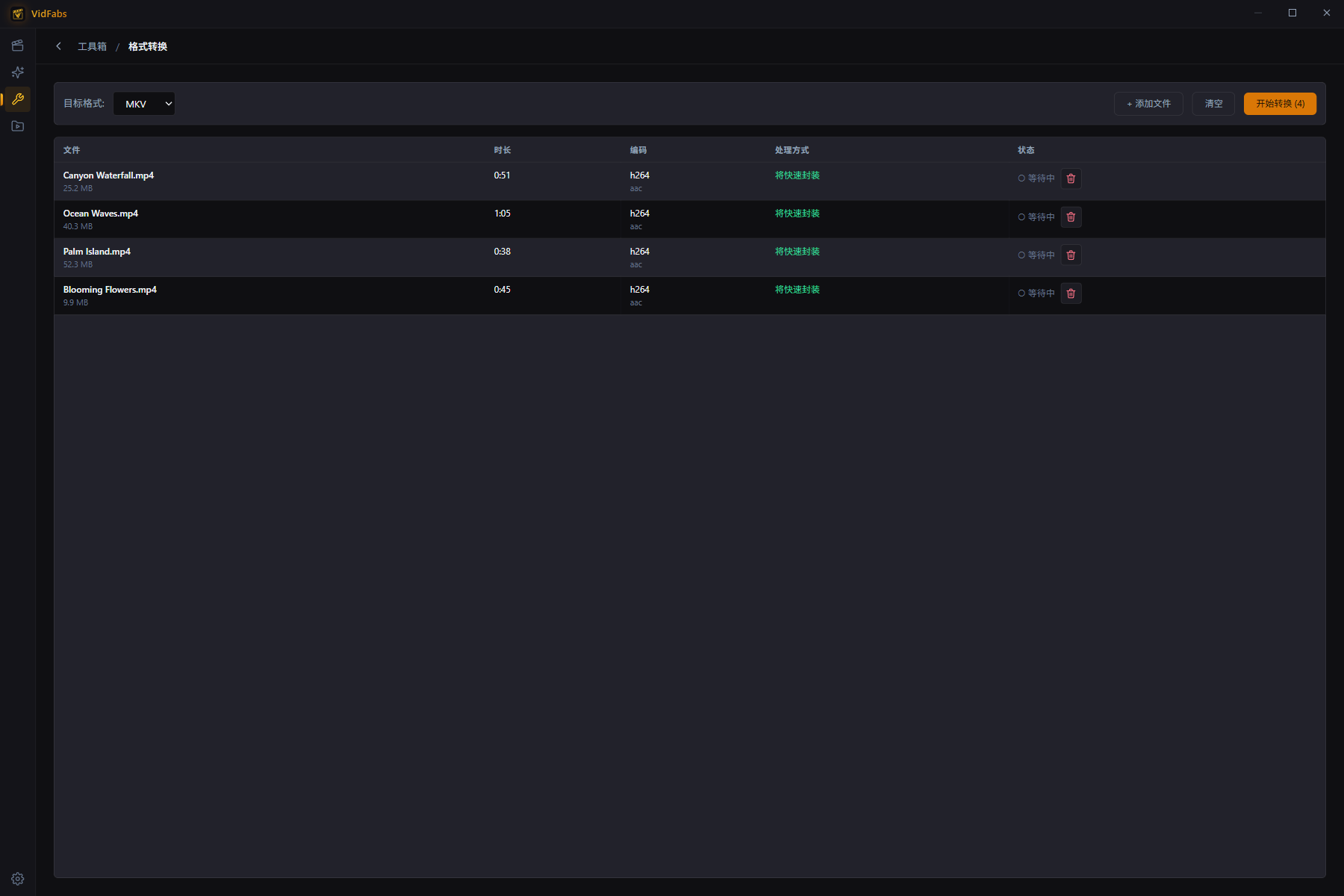
- 打开 工具箱 → 格式转换。
- 拖入文件——一批最多 20 个——或点击添加文件。
- 选择目标格式:MP4、MKV、WEBM 或 MOV。每一行都会显示该文件的时长、编码,以及转换 将采用的模式。
- 点击开始转换。每行显示实时状态和剩余时间,随时可取消。
- 某个文件完成后,打开文件夹直接跳到输出目录。结果也会出现在我的文件 → 剪辑成品里。
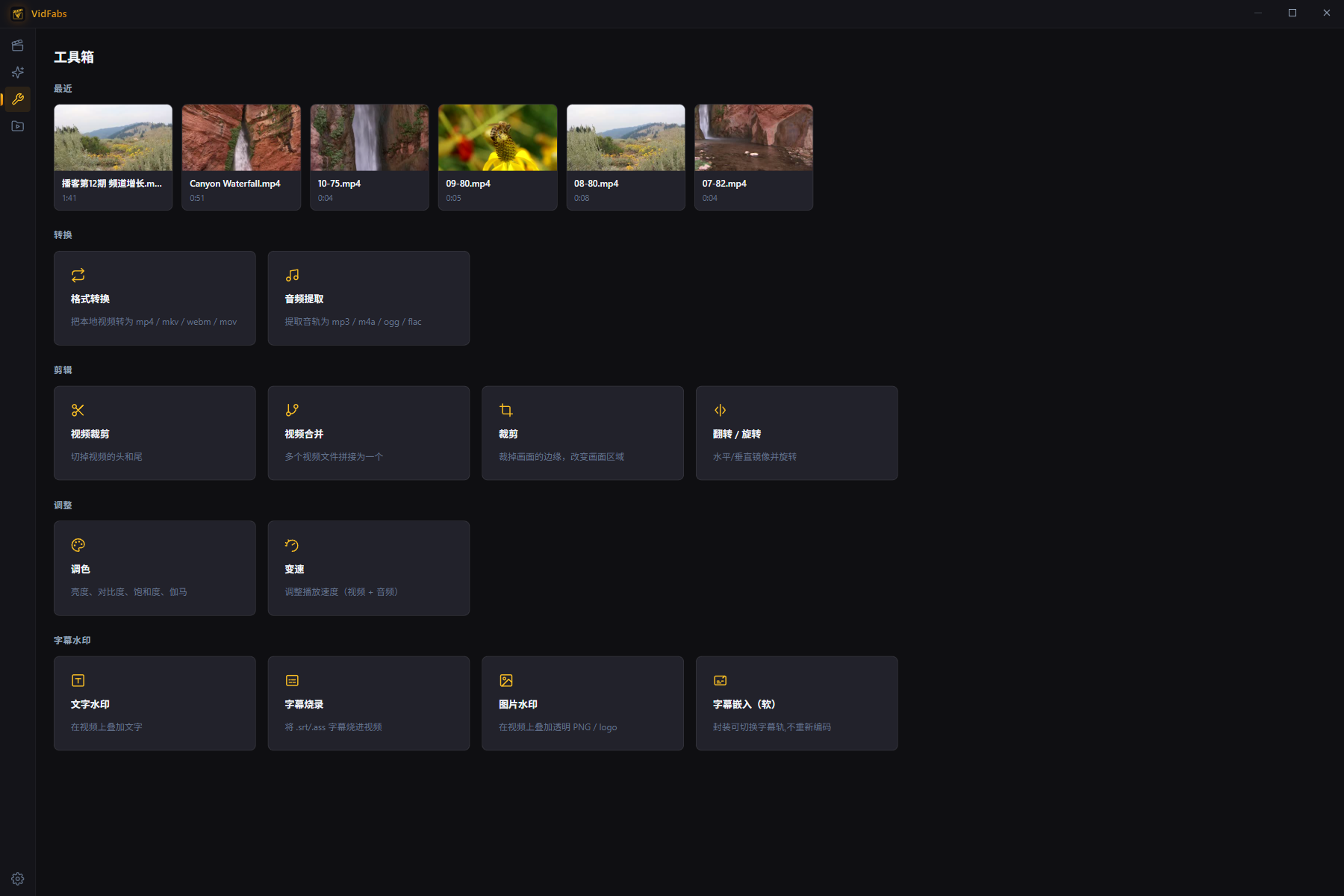
工具箱把这个工具和另外十一个单一用途的批处理工具放在一起,它们都是同一套实时剩余时间、 随时可取消的操作方式。
真正省画质的地方:重封装还是重编码
这台转换器的不同之处就在这里。对每个文件,它都会检查内部的音视频流,并在你开始之前 就告诉你将采用两种模式中的哪一种:
- 将重封装(快速)。 编码本身已经兼容目标容器,于是文件只是被重新封装,完全不动视频 数据。无损且几乎瞬间完成——哪怕是大文件也就两秒钟的事。
- 将重编码。 编码不兼容目标容器——比如 VP9 转 MP4,或 H.264 文件转 WEBM——这时 VidFabs 会转码(转成 H.264/AAC,WEBM 则转 VP9/Opus)。
因为模式提前显示在每一行上,你永远清楚这次转换是一次快速无损重封装,还是一次真正的编码。 没有意外,也不会把一个只需换外壳的文件白白重新压缩一遍。
一些贴心细节
- MP4 输出写入了 faststart,从网页服务器串流时可以立即开始播放。
- 应用无法解析的文件——损坏的或确实不支持的——会被单独标记出来,而不是让整批默默失败。
- 常见用途:把 MKV 或 MOV 素材无损重封装成 MP4 让它到处都能播、导出 WEBM 用于网页嵌入、 或把一整个混乱的下载文件夹统一成同一种格式。
完整参考见格式转换手册。如果你具体想知道的是 MKV 转 MP4 会不会掉画质,MKV 转 MP4 不掉画质:重封装还是重编码? 一文有详细解答。只想要音轨的话,见 批量从视频中提取音频。
获取 VidFabs
VidFabs 在 Windows 10 / 11(64 位) 上免费,且无需独立显卡——包括转换器在内的全部 十二个工具箱工具都免费包含。
下载 Windows 版 VidFabs——macOS 版本即将推出。